
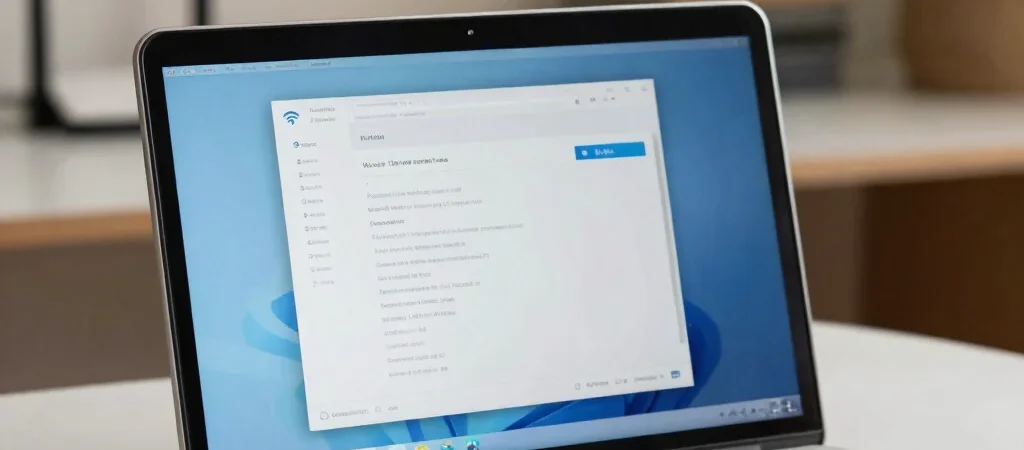
Si la laptop pierde el Wi-Fi mientras otros equipos siguen conectados, no conviene empezar reiniciando el router. El corte puede deberse a una señal débil, a una opción de energía o al controlador del adaptador inalámbrico, y cada causa se revisa de manera distinta.
Comprueba cuándo se corta
Anota si la conexión cae al alejarte del router, al cerrar la tapa o tras dejar la laptop sin uso. Si ocurre solo en una habitación, prueba cerca del router; paredes gruesas, muebles y distancia pueden debilitar la señal, aunque Windows todavía muestre la red.
Conecta otro dispositivo en el mismo lugar y revisa si también pierde internet. Si solo falla la laptop, activa y desactiva el modo avión, vuelve a conectarte a la red y confirma que el problema no sea una interrupción temporal del servicio.
Revisa el ahorro de energía
En Windows, abre el Administrador de dispositivos y busca tu adaptador en Adaptadores de red. En Propiedades, revisa la pestaña Administración de energía; si aparece la opción para permitir que el equipo apague el dispositivo y el Wi-Fi se corta al quedar inactivo, prueba desmarcarla.
La ubicación y disponibilidad de esa opción dependen del adaptador y de la versión de Windows. Después de cambiarla, reinicia la laptop y observa si la conexión se mantiene durante el uso habitual, incluida la suspensión si ese era el momento del corte.
Actualiza con cuidado
Si la falla continúa, revisa Windows Update y las actualizaciones opcionales de controladores disponibles para tu equipo. También puedes consultar la página de soporte del fabricante de la laptop usando el modelo exacto; evita descargar controladores desde sitios de terceros que no puedas verificar.
Deja el restablecimiento de red para el final: puede eliminar redes Wi-Fi guardadas y requerir que vuelvas a configurar algunas conexiones. Si el adaptador desaparece del Administrador de dispositivos o sigue fallando incluso junto al router, registra el modelo de la laptop y la versión de Windows antes de pedir soporte.